专业平仓所有仓位面板 - MetaTrader 5 专家

// 请参阅附加的 MQ5 文件以获取完整源代码
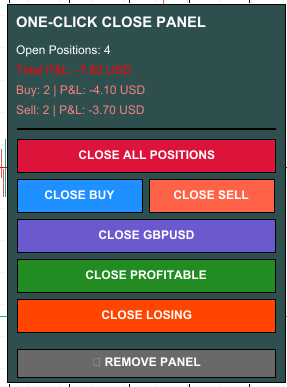
通过这个强大的可视化面板,可以轻松进行紧急位置管理。
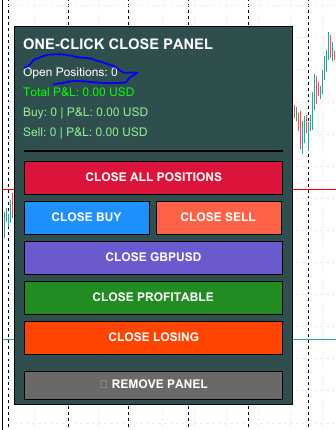
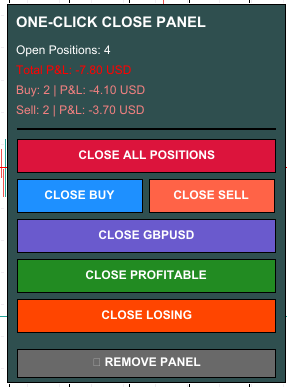
🎯 它有什么作用
专业的 Expert Advisor 为您的图表添加了时尚的控制面板,可通过高级过滤选项即时平仓。非常适合紧急情况、新闻事件或快速风险管理决策。
✨ 主要特点
- 一键立即平仓所有仓位
- 仅平仓买入仓位
- 仅平仓卖出仓位
- 仅针对当前交易品种平仓
- 仅平仓有利可图的头寸
- 仅平仓亏损仓位
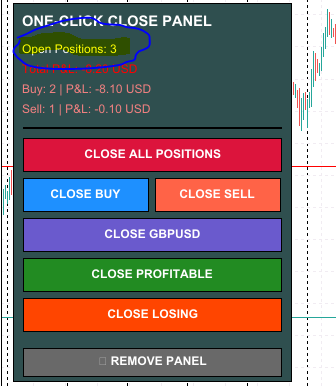
- 实时持仓计数器和盈亏显示
- 颜色编码的盈利/亏损指标(绿色=盈利,红色=亏损)
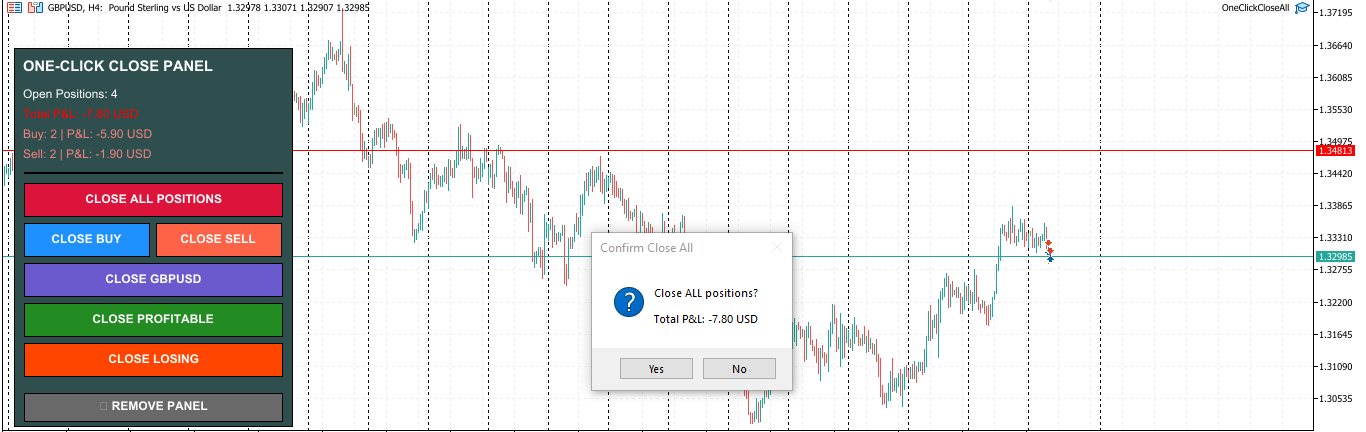
- 关闭前显示损益的安全确认对话框
- 简单的面板拆卸按钮
- 完全可定制的颜色和面板位置
- 适用于所有交易品种和时间范围
- 零延迟,即时执行
🛡️安全第一
每个平仓操作都需要您在执行前通过显示确切损益金额的对话框进行确认。您永远不会意外平仓。
💡 非常适合
✓ 突发消息时紧急退出
✓ 达到目标后快速获利了结
✓ 快速止损以保护您的账户
✓ 日终头寸清理
✓ 专业风险管理
✓ 黄牛和短线交易者
✓ 需要即时退出的新闻交易者
🎨 完全定制
- 选择面板位置(4个角中的任意一个)
- 自定义距角点的 X 和 Y 距离
- 更改所有颜色(背景、按钮、文本)
- 包括专业的配色方案
📊 实时信息
该面板不断更新显示:
- 未平仓头寸总数
- 以您账户货币计的总损益
- 买入头寸计数和盈亏
- 卖出头寸计数和盈亏
- 一切都用颜色编码,以便即时清晰
⚙️ 输入参数
所有设置都很简单并且有详细记录:
- 面板角 - 选择显示位置
- 面板 X/Y 距离 - 微调位置
- 颜色 - 背景、按钮、文本
- 所有参数都有清晰的描述
🚀 超级容易使用
1. 将 EA 拖到任意图表上
2. 启用自动交易(工具栏中的绿色按钮)
3. 面板自动出现
4. 点击任意按钮平仓
5. 确认操作
6. 完成!完成后拆下面板
⚡ 高性能
- 超轻量级代码
- 无 CPU 开销或内存问题
- 即时按钮响应
- 轻松处理 100 多个职位
- 即使在高波动期间也没有滞后
✅ 经过测试且可靠
对多个经纪商、账户类型和市场条件进行了彻底测试。包括全面的错误处理、详细的日志记录和智能订单填写模式 (FOK/IOC/RETURN),以实现最大的兼容性。
🆓 完全免费
- 无隐藏费用
- 职位没有限制
- 无有效期
- 无试用期
- 永久100%免费
📞 出色的支持
有疑问或问题吗?发表评论,我会尽快回复!我致力于帮助用户充分利用这个工具。
⭐⭐⭐⭐⭐ 如果有帮助请评分! ⭐⭐⭐⭐⭐
如果这个 EA 为您节省了时间或金钱,请花 10 秒钟对其进行评价!
您的评级可以帮助其他交易者发现这个免费工具。
感谢您的支持! 🙏
📥 安装说明
1.下载文件
2. 打开 MetaTrader 5
3. 打开 MetaEditor(按 F4 或工具 → MetaQuotes 语言编辑器)
4. 文件 → 打开数据文件夹
5. 将 EA 文件复制到 MQL5 → Experts 文件夹
6.重启MT5或刷新Navigator(右键→刷新)
7. 将“OneClickCloseAll”从导航器 → EA 交易拖到任意图表上
8. 在设置窗口中单击“确定”
9. 确保工具栏中的“自动交易”按钮已启用(绿色)
10. 面板出现在您的图表上 - 可以使用了!
⚠️重要要求
- MetaTrader 5 平台
- 必须启用自动交易(绿色按钮)
- 适用于任何交易品种和时间范围
- 支持模拟和真实账户
- 所有经纪商兼容
🔧 故障排除
如果按钮不起作用:
1. 检查自动交易是否开启(绿色按钮)
2.检查工具→选项→EA交易→选中“允许自动交易”
3. 如果需要,重新编译 EA(MetaEditor 中的 F7)
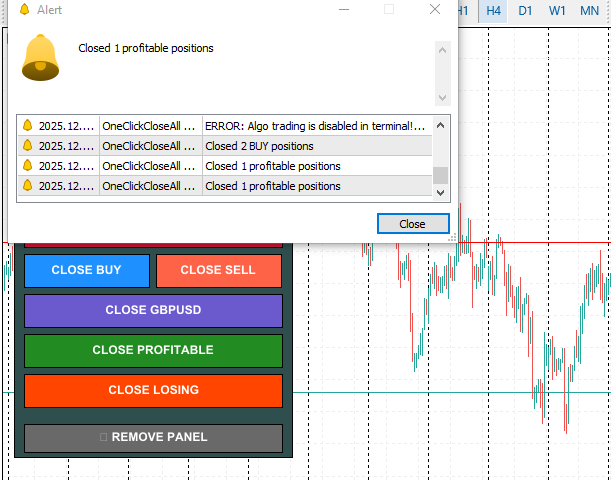
4. 检查“专家”选项卡中的错误消息
💬欢迎反馈
我一直在寻求进步!如果您有功能请求或建议,请发表评论。
版本历史
v1.00 - 初始版本
- 六位封闭式过滤器
- 实时盈亏显示
- 安全确认
- 完全定制
- 专业的图形用户界面
🎁 更多免费工具即将推出
关注我,获取更多免费交易实用工具!
附件下载
📎 screenshot1.png (19.6 KB)
📎 screenshot2.png (73.29 KB)
📎 screenshot3.png (34.87 KB)
📎 before.png (23.5 KB)
📎 after.png (24.18 KB)
📎 OneClickCloseAll.mq5 (51.04 KB)
Source: MQL5 #67011
💡 精彩内容推荐
✍️ 楼主最新发布
- •
- •
- •
- •
- •
- •
🔗 您可能感兴趣
- •
- •
- •
- •
- •
- •