FAT PANEL - MetaTrader 5 专家

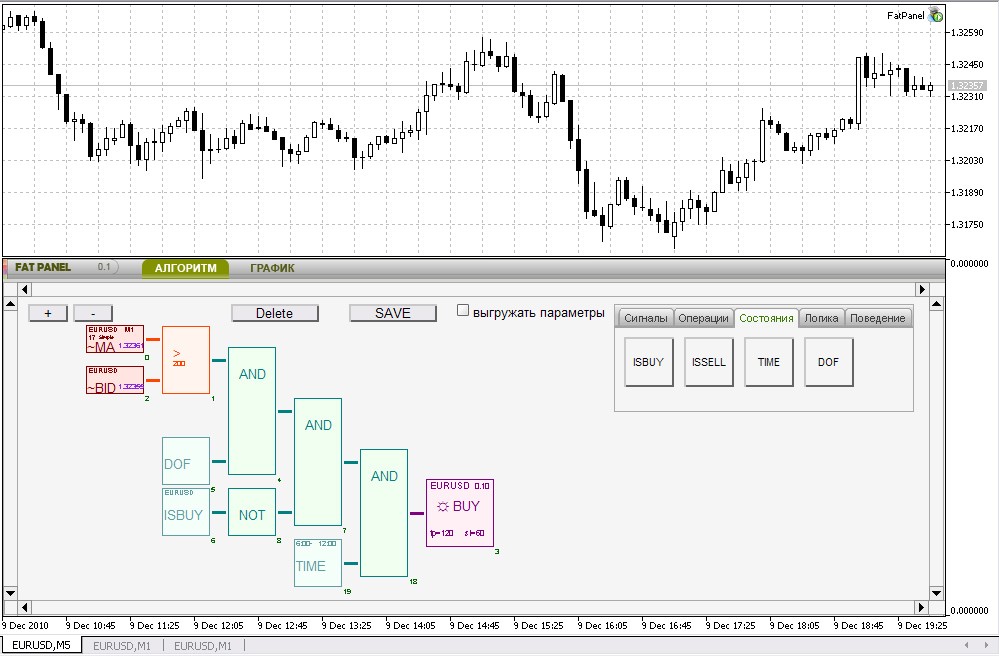
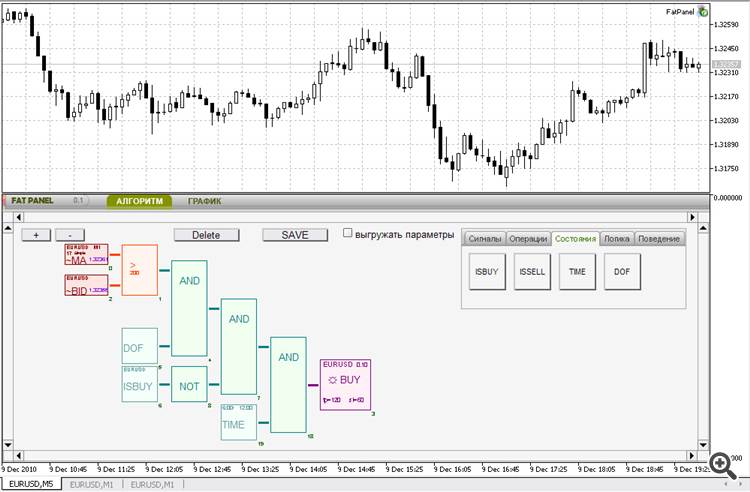


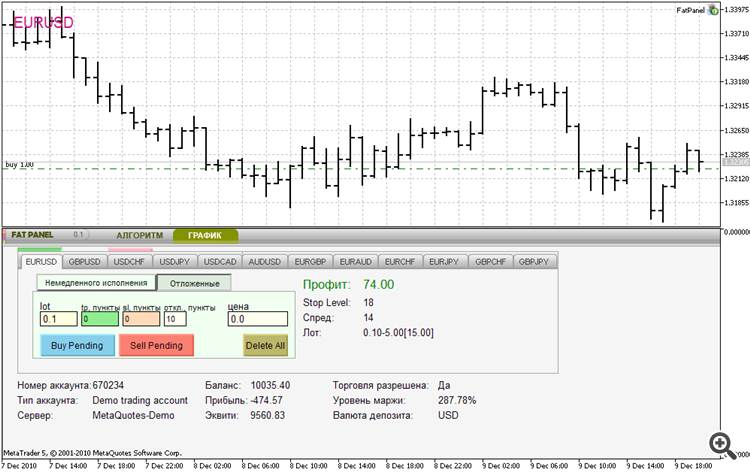
该图形面板允许自动化手动交易。它具有许多功能,包括交易策略的可视化构建。
自动交易在交易者中很受欢迎。但并非所有交易者都是程序员,创建具有某些交易策略的 EA 交易需要 MQL5 的基本编程技能知识。可视化面板可以简化交易操作,但是,简单交易算法的实现需要编写代码或找到将实现该算法的程序员。
第一个算法交易(FAT)面板0.2允许您创建自动交易策略而无需编写代码。
FAT Panel 0.2 具有方便的用户界面:带有可视化工具的选项卡、属性窗口、复选框、单选按钮、滚动和缩放。
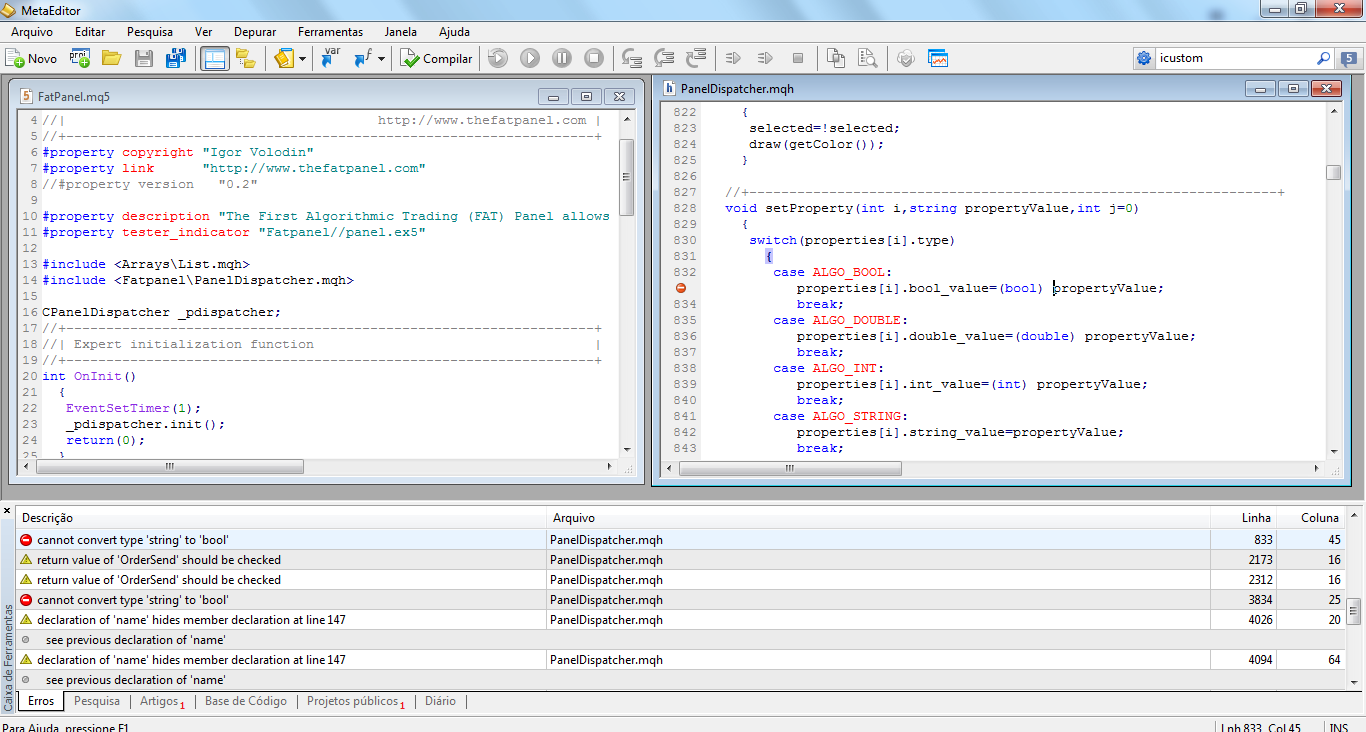
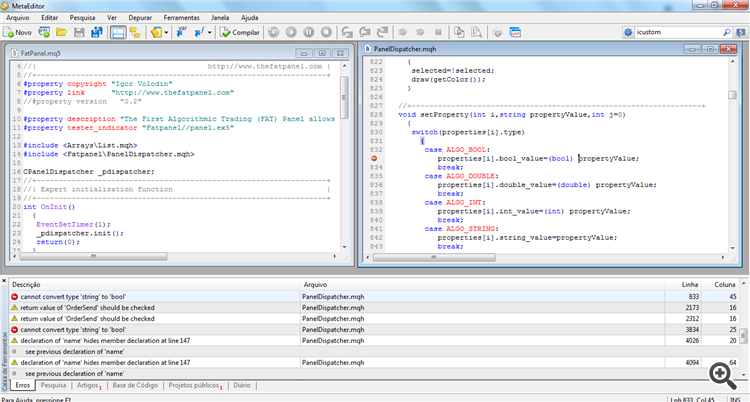
将存档内容提取到客户端文件夹。打开 MetaEditor(在终端中按 F4)并编译位于 MQL5/indicators/fatpanel 中的指标和位于 MQL5/Experts/fatpanel 中的 Expert Advisor。将 EA 交易附加到图表(允许使用 DLL)。
创建交易算法:
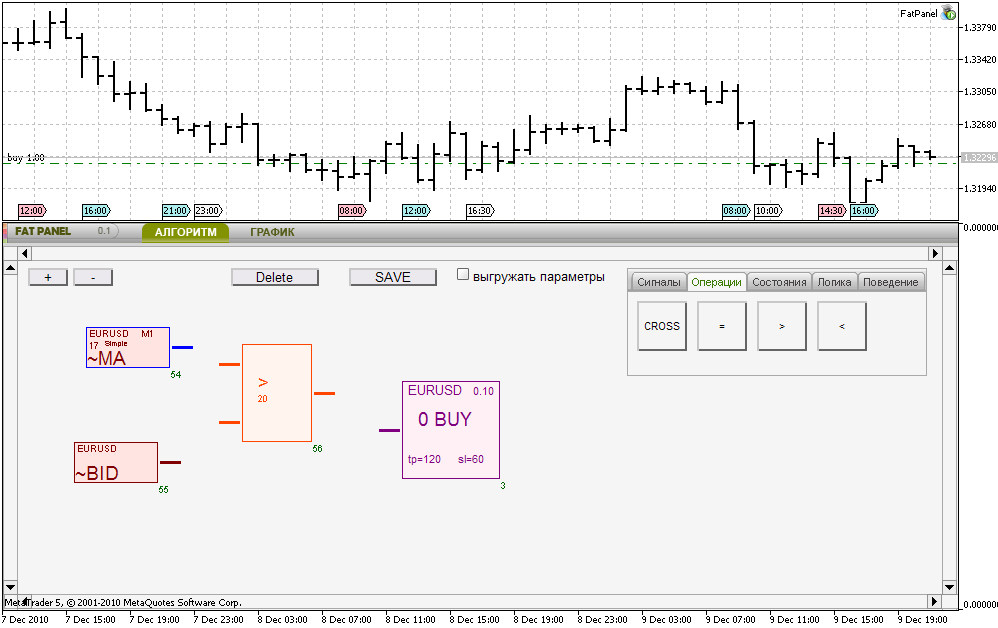
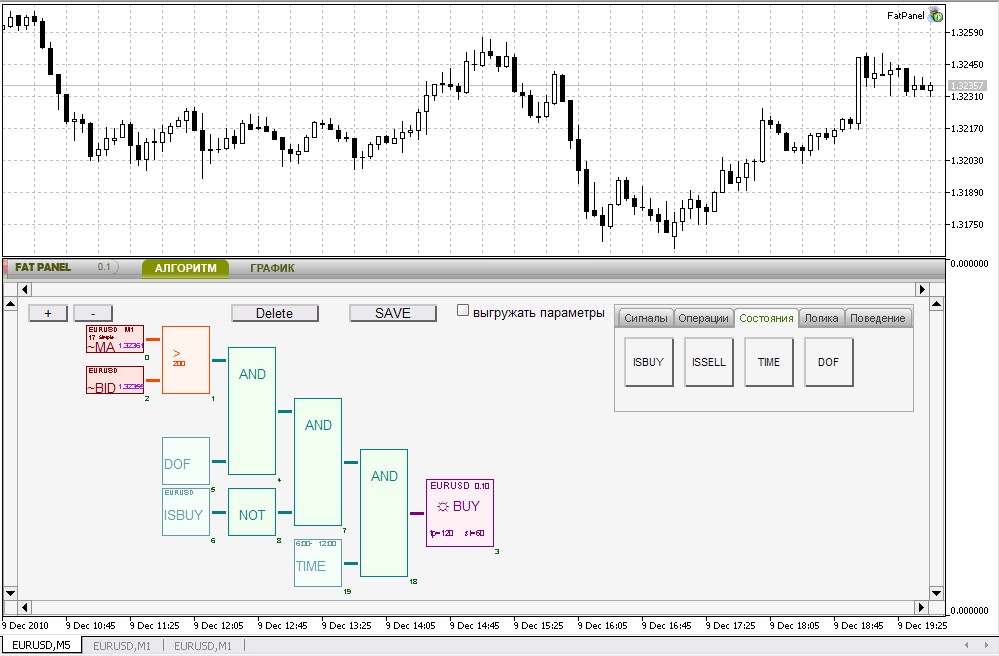
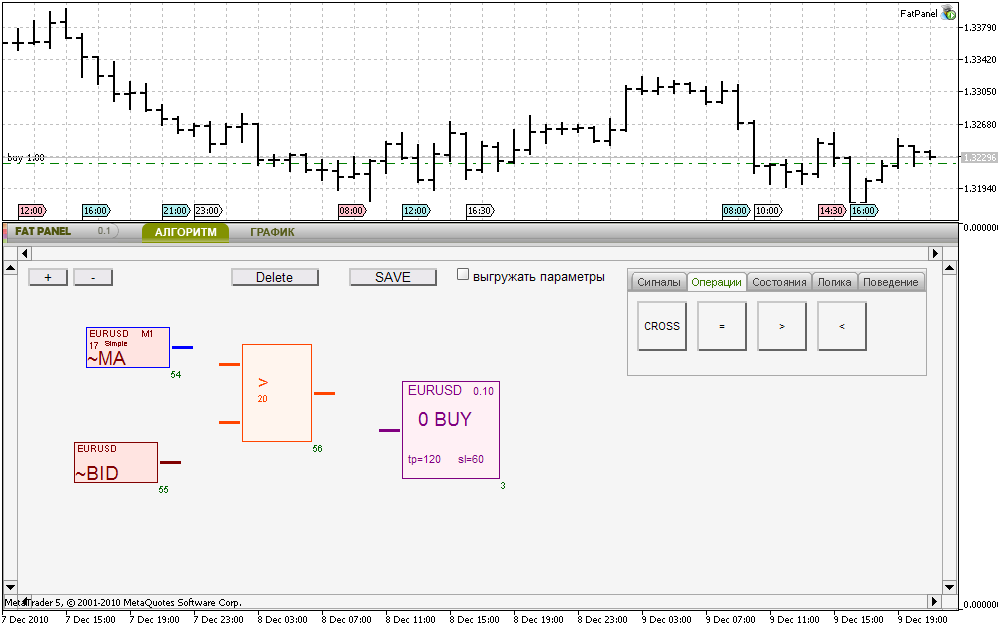
最简单的交易方案可以使用 4 个逻辑块创建。要将某个逻辑块添加到工作区,您需要单击块,然后单击工作区上的指定位置。让我们添加“行为”选项卡中的“买入”块、“信号”选项卡中的“MA”和“出价”块以及“操作”选项卡中的“>”块。
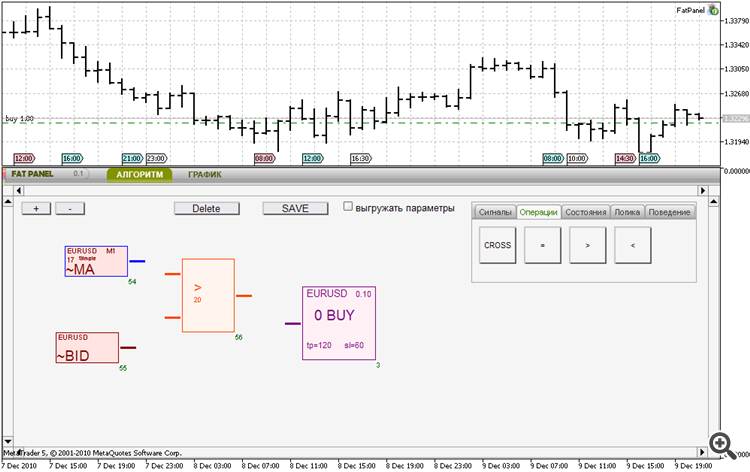
它看起来像这样:
现在是时候连接这些块了。
如果单击该块,您将看到蓝色矩形,这意味着该块已被选中。现在您可以将其移动到工作区的任何位置。如果您将块拖动到另一个块上,它将尝试自动连接它们。让我们将信号块与“>”操作块连接起来,并将操作块与订单块连接起来。
所有逻辑块都有输入和输出,块之间的错误连接是不可能的。要删除块,您需要选择它并单击“删除”按钮。要配置块属性,请在选择时单击它(或双击未选择的逻辑块)。
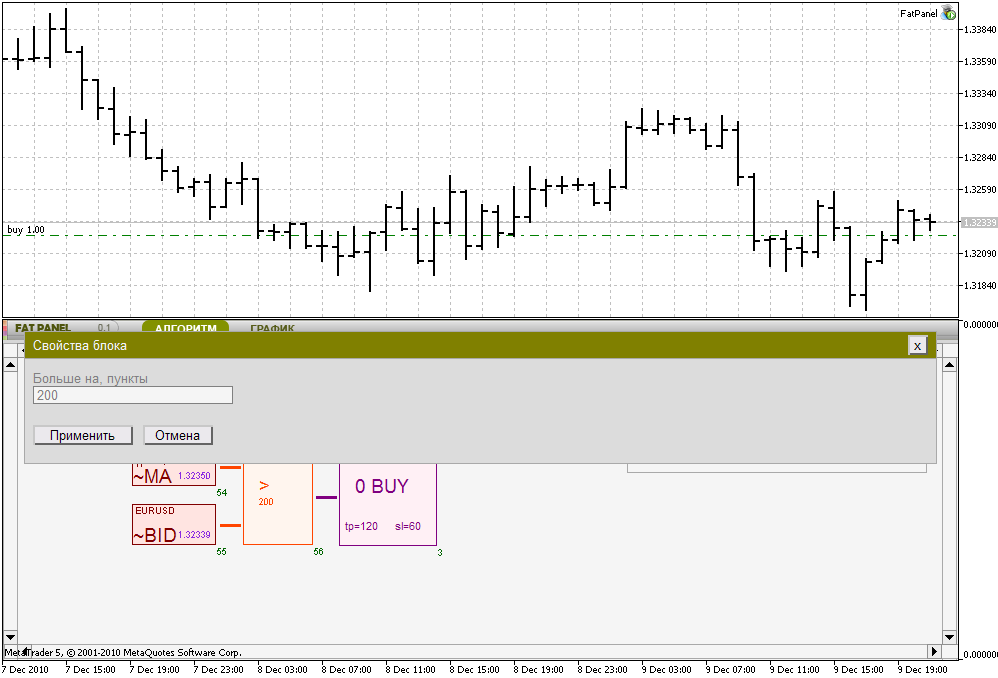
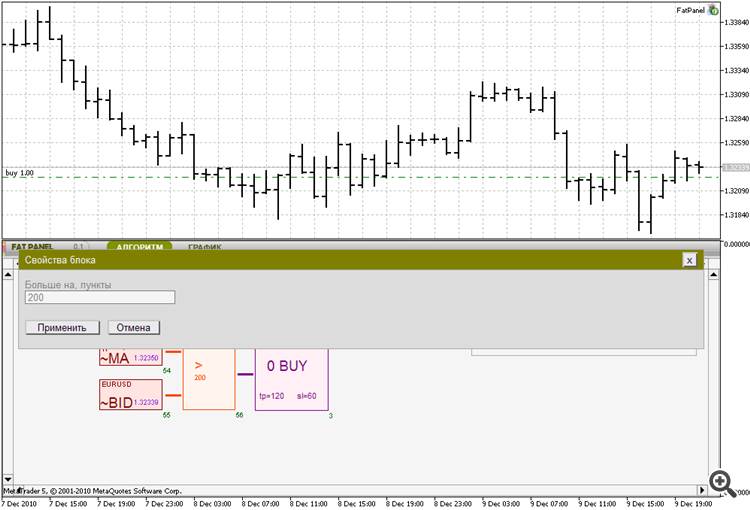
让我们设置“">”块参数。
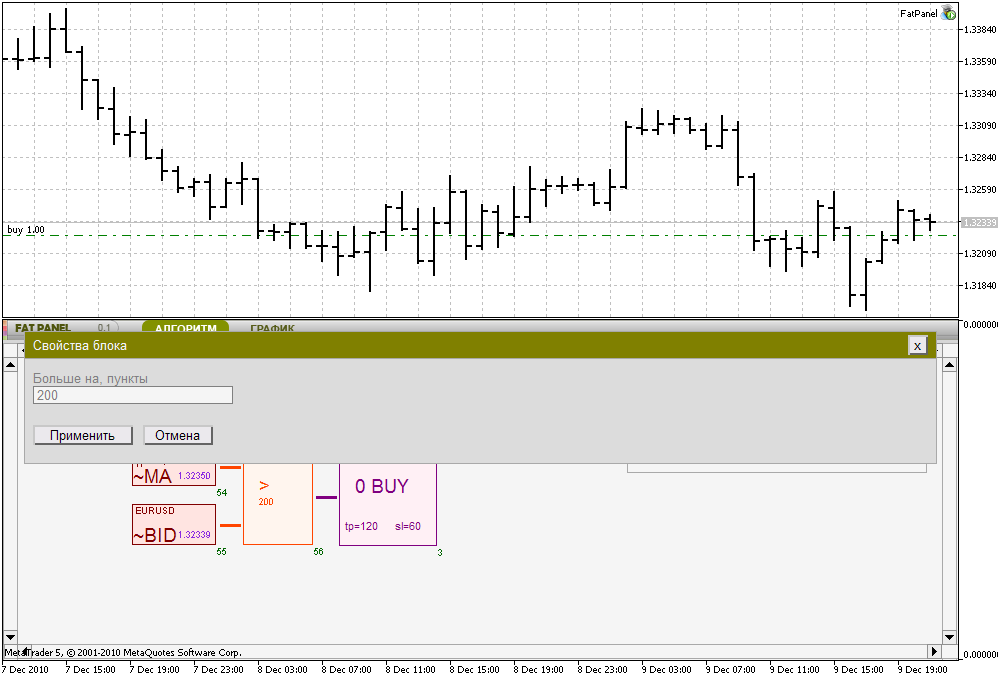
让我们为“买入”块设置 tp=120 和 sl=60。之后让我们启用该方案的工作。如果您启用“自动交易”,EA 交易将开始交易。
注意力!不建议在真实账户上测试 EA 交易的工作情况!
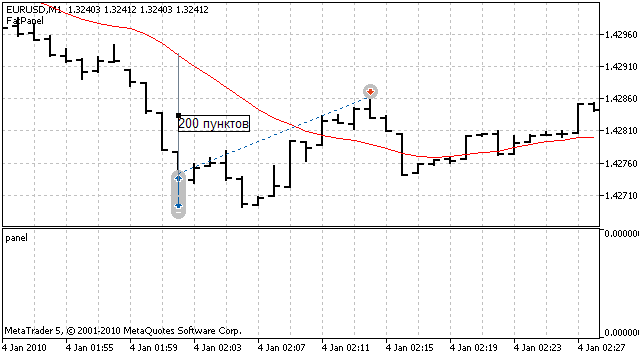
在我们的例子中,如果移动平均线和买入价之间的距离高于 200 点,EA 交易将下订单。
历史回测:
要在历史数据上测试策略,您需要通过单击“保存”按钮来保存方案。
接下来,在客户端的策略测试器中选择“Fatpanel/FatPanel.ex5”。代码和周期并不重要,EA 交易将根据订单块或计时器中指定的策略代码进行交易。
现在是时候看看策略结果了。如果我们在方案的操作块中指定 300 而不是 200,结果如下所示 (2010):

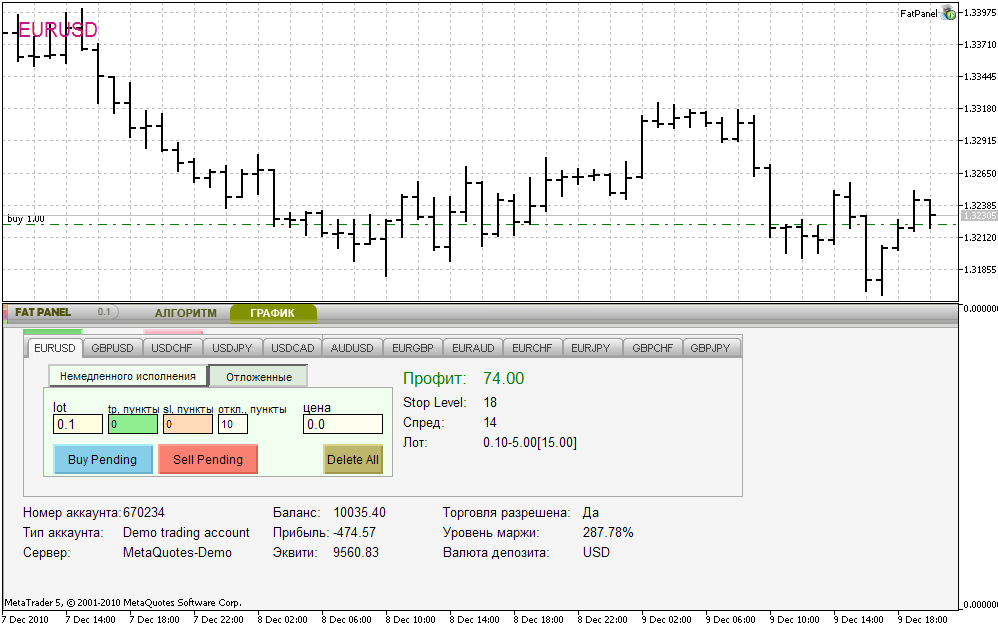
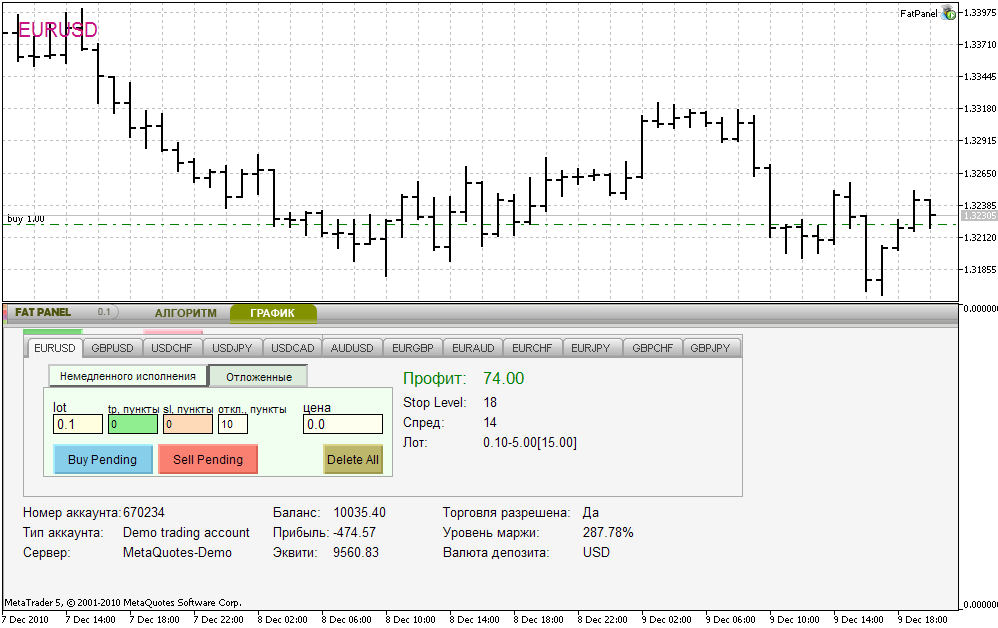
图表选项卡提供有关品种和未平仓头寸的信息,并允许手动交易。
附件下载
Source: MQL5 #218
💡 精彩内容推荐
✍️ 楼主最新发布
- •
- •
- •
- •
- •
- •
🔗 您可能感兴趣
- •
- •
- •
- •
- •
- •