eInTradePanel - MetaTrader 5 专家



用于手动交易的 InTradePanel 交易面板。
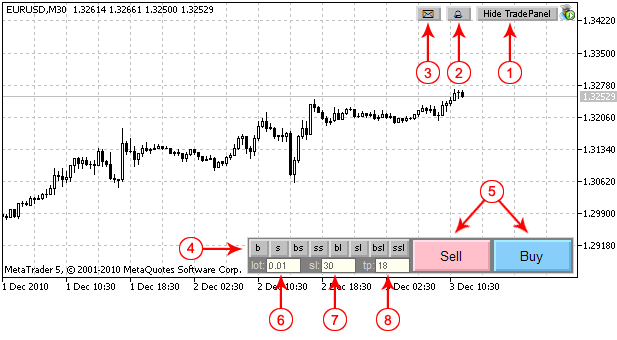
图 1. 控制面板项目(模式 1)。
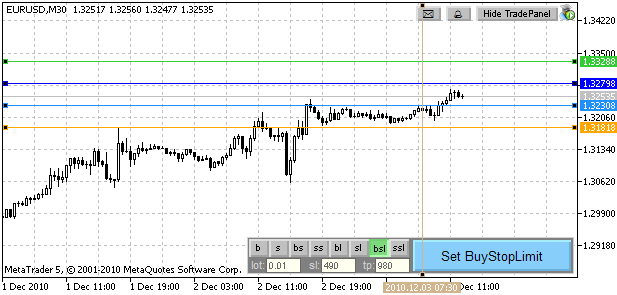
控制面板项目 1. 显示/隐藏面板按钮。 5. 下单按钮(卖出/买入)。 模式 1(图 1)- 具有指定止损和止盈水平(以点为单位)的开仓。 模式1用于市价订单。 模式2用于挂单。在此模式下,将显示下单按钮,而不是“卖出”和“买入”按钮。指定的价格、止盈和止损水平显示在图表上。通过移动线条,您可以更改订单参数: 图2. 模式2(选择buystoplimit订单) 当您按下“手数”标签时,交易量的最小值(图 1 中的位置 6)被设置。如果建仓,它将设置仓位数量以简化平仓。 止损和止盈 以点数定义的止损和获利水平。如果您不想使用 SL/TP,请将它们设置为 0。单击“sl”/“tp”按钮设置允许的最小 sl 和 tp。 程序检查止损和获利的值,无效值以红色显示: 图 3. 止损和止盈的无效值 在挂单模式(模式 2)下,止损和止盈的值取决于止损和止盈线。 EA 交易会保存最后使用的订单量、止损和获利水平(针对每个交易品种)的值,并在客户端重新启动后加载它们。 交易面板的位置可以改变。 要移动面板,您需要双击面板(灰色)并将面板移动到图表上的任何位置。所有项目(按钮、编辑、标签)将被隐藏(图 4)并在双击后恢复。 每个图表的面板位置都会被保存,并在客户端重新启动后恢复。 其他功能 止损和止盈也可以在点差中指定。如果您在值后输入“s”,则表示在点差中指定止损/止盈。如果您输入“s”,您将看到点差。 “m”也有同样的行为。在这种情况下,止损/止盈指定为最小止损水平。如果您输入“t”,程序将显示从当前 H4 小节开始处经过的时间。其他命令“t2”、“t3”、“t4”、“t6”、“t8”、“t12”对应于 H2、H3、H4、H6、H8、H12 时间帧。 如果您输入“d”,您将看到当前日期和星期几。 将压缩包解压到客户端的文件夹中。文件 CIntegerTradePanel.mqh 将出现在 MQL5/Include 文件夹中,eInTradePanel.mq5 将出现在 MQL5/Experts 文件夹中。编译 eInTradePanel.mq5 后,您可以启动 Expert Advisor。 📎 cintegertradepanel_2.mqh (91.11 KB) 📎 eintradepanel_2.mq5 (2.2 KB) Source: MQL5 #220
2. 触发止盈或挂单时启用/禁用声音。
3. 当止盈或挂单触发时发送电子邮件。
4. 订单类型:
6、贸易量。
7. 止损(以点数为单位)。
8. 止盈(以点为单位)。
支持两种模式:
模式 2(图 2) - 根据水平线的位置设置止损和获利水平的订单。
图 4. 面板移动附件下载
💡 精彩内容推荐
✍️ 楼主最新发布
- •
- •
- •
- •
- •
- •
🔗 您可能感兴趣
- •
- •
- •
- •
- •
- •